Saltar al contenido
Entrar Crear cuenta
Imagen

Convertir imagen

Cualquier imagen (HEIC, RAW, PSD, SVG, WebP…) a JPG, PNG, WebP, AVIF o ICO.

Gratis
Arrastra tus archivos aquíToca para elegir tus archivosElegir otros archivos

Acepta: JPG, JFIF, PNG, WEBP, GIF, BMP, AVIF, HEIC, TIFF, PSD, SVG, EPS, RAW de cámara (DNG, CR2, NEF, ARW…) y 22 formatos más

Sube archivos para ver la vista previa

Convertir imagen online — gratis y sin instalar nada

Convierte imágenes online a JPG, PNG, WebP, AVIF, GIF, BMP, TIFF, ICO o JPEG XL, gratis y sin instalar nada. Abre casi cualquier formato: WebP y AVIF descargados de internet, los JFIF que guarda Chrome en Windows, fotos HEIC del iPhone, RAW de cámara (CR2, NEF, ARW, DNG…), PSD de Photoshop, SVG, EPS o AI de diseño, TIFF escaneados y muchos más.

Los casos típicos: pasar un WebP o un AVIF a JPG para poder editarlo o subirlo a un formulario, convertir un SVG a PNG, sacar un JPG de una foto RAW o crear un icono ICO. Si la imagen tiene transparencia y la pasas a JPG, eliges el color de fondo; la calidad es ajustable y puedes convertir varias imágenes a la vez.
Cómo se usa

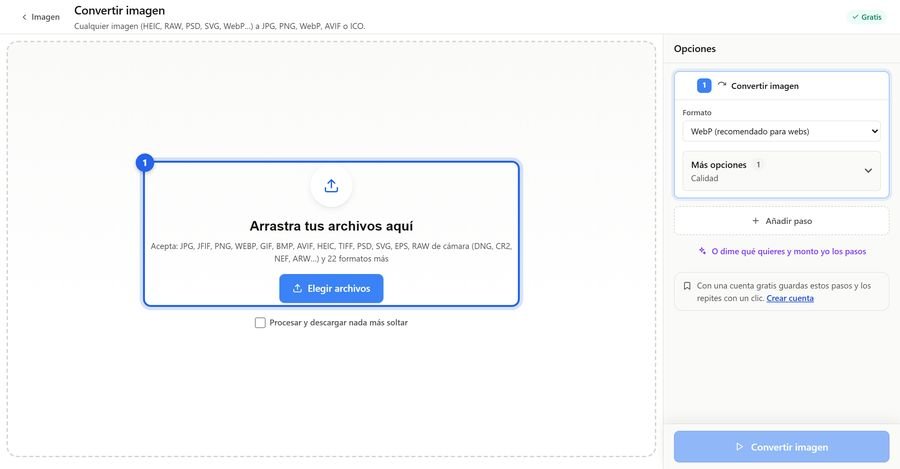
  1. Sube tu archivo (JPG, JFIF, PNG, WEBP, GIF, BMP, AVIF, HEIC, TIFF, PSD, SVG, EPS, RAW de cámara (DNG, CR2, NEF, ARW…) y 22 formatos más): arrástralo a la zona de carga o pulsa en ella para elegirlo.
    Convertir imagen en Softwatools: zona para subir la foto marcada; arrastra la foto o pulsa «Elegir archivos».
    Zona para soltar el archivo, marcada en azul.
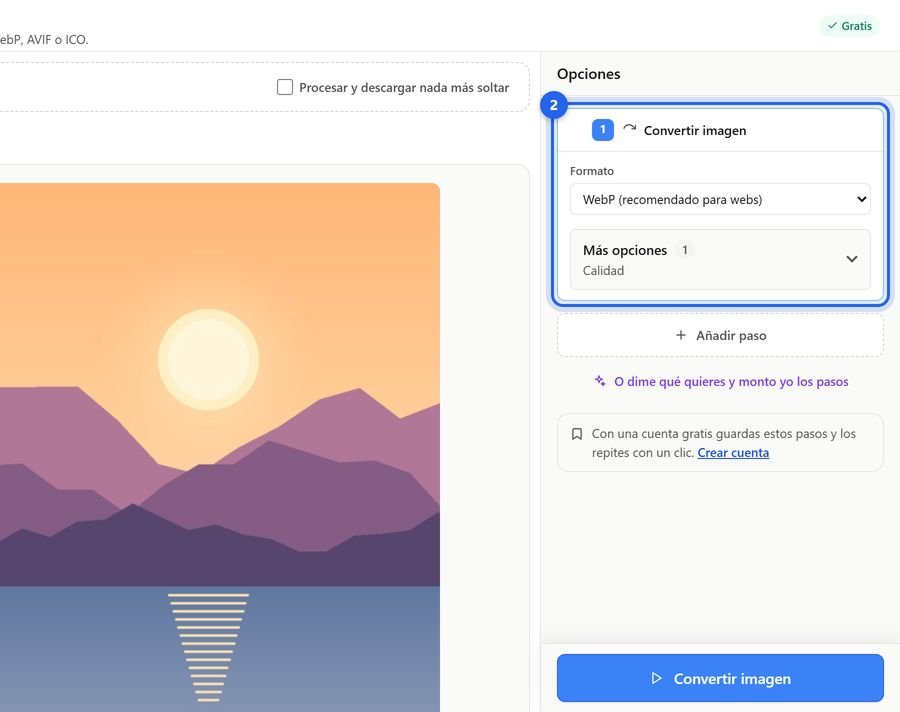
  2. Configura las opciones en el panel «Opciones». Con «Añadir paso» puedes sumar más herramientas y aplicarlas de golpe.
    Panel «Opciones» de Convertir imagen con los ajustes del paso marcados y la foto ya subida.
    Opciones de la herramienta, marcadas en azul.
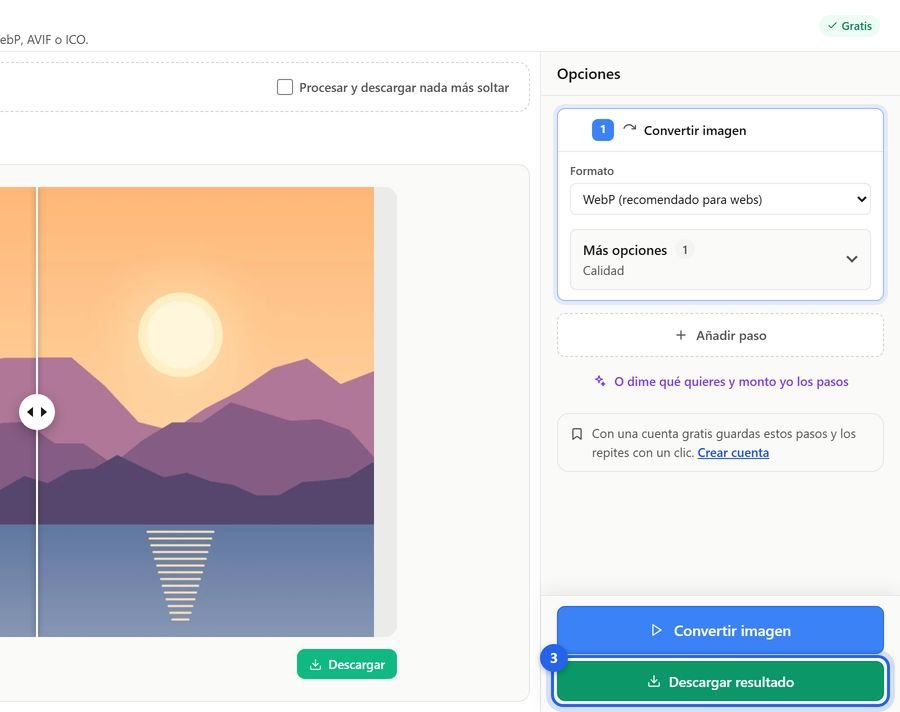
  3. Pulsa «Convertir imagen» y descarga el resultado con el botón verde «Descargar resultado».
    Convertir imagen terminado en Softwatools, con el botón «Descargar resultado» marcado.
    Botón «Descargar resultado», marcado en azul.
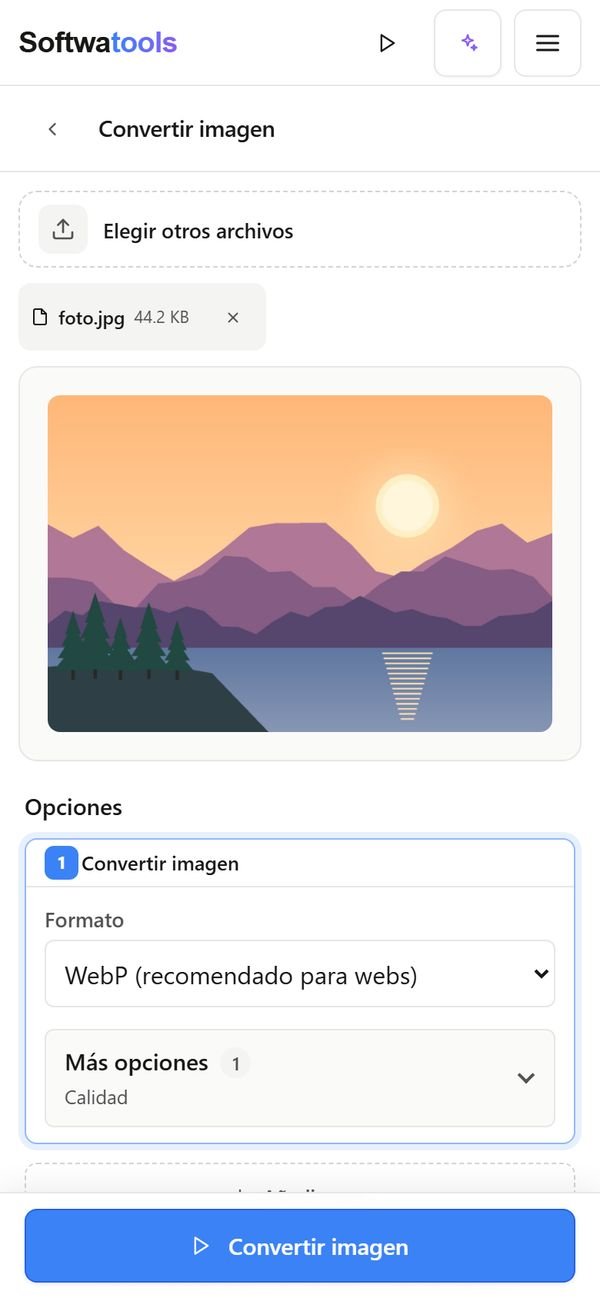
Convertir imagen en la pantalla de un móvil, con la foto subida y el botón «Convertir imagen» abajo.
Así se ve en el móvil.

Preguntas frecuentes

¿Cómo paso una imagen WebP o AVIF a JPG?

Súbela, elige «JPG» en Formato y procesa. Es lo más habitual: muchas webs sirven sus imágenes en WebP o AVIF, y luego no se abren en programas antiguos ni se pueden subir a algunos formularios.

¿Cómo convierto un JFIF a JPG?

Súbelo y elige «JPG» en Formato. Un .jfif ya es una foto JPEG con otra extensión (Chrome en Windows guarda así muchas imágenes), así que con la calidad por defecto no se recomprime: la imagen queda idéntica, pero sin los datos ocultos que pueda llevar (la ubicación GPS, el modelo del móvil o la fecha). Si lo prefieres, pásalo también a PNG o a WebP.

¿Puedo convertir un SVG a PNG?

Sí. El SVG se dibuja en alta resolución (unos 2.000 píxeles en su lado mayor) y conserva la transparencia si eliges PNG, WebP o AVIF.

¿Abre fotos RAW de cámara?

Sí: CR2 y CR3 de Canon, NEF de Nikon, ARW de Sony, RAF de Fujifilm, ORF de Olympus, RW2 de Panasonic, DNG y otros. Se revelan con ajustes neutros y la orientación correcta; para un revelado a tu gusto, tu programa de edición sigue siendo lo mejor.

¿Qué formato es mejor, WebP o JPG?

WebP comprime un 25–35% más que JPG a igual calidad visual y soporta transparencia, por eso es el recomendado para web. JPG sigue siendo la opción más compatible con programas antiguos y algunas plataformas.

¿Qué pasa con la transparencia al convertir a JPG?

JPG no soporta transparencia, así que las zonas transparentes se rellenan con el color de fondo que elijas en las opciones (blanco por defecto).

¿Es gratis convertir imagen?

Sí, es 100% gratuita y sin marcas de agua añadidas. No necesitas registrarte para usarla; la cuenta solo hace falta si quieres guardar flujos o usar las herramientas con IA.