Saltar al contenido
Entrar Crear cuenta
PDF

Imagen a PDF

Junta varias imágenes en un PDF ordenable.

Gratis
Arrastra tus archivos aquíToca para elegir tus archivosElegir otros archivos

Acepta: JPG, JFIF, PNG, WEBP, GIF, BMP, AVIF, HEIC, TIFF, PSD, SVG, EPS, RAW de cámara (DNG, CR2, NEF, ARW…) y 22 formatos más

Sube archivos para ver la vista previa

Imagen a PDF online — gratis y sin instalar nada

Convierte imágenes JPG, JFIF, PNG, WebP, HEIC del iPhone, TIFF y muchos formatos más a PDF online: junta varias fotos en un único PDF con el tamaño de página (A4, Carta o ajustado a la imagen), la orientación y los márgenes que elijas. Un TIFF de varias páginas se convierte entero, página a página.

La forma más rápida de convertir fotos de documentos, escaneos del móvil o capturas en un PDF presentable para enviar o imprimir: las fotos hechas con el móvil salen derechas, como las ves en la galería. Gratis y sin marcas de agua.
Cómo se usa

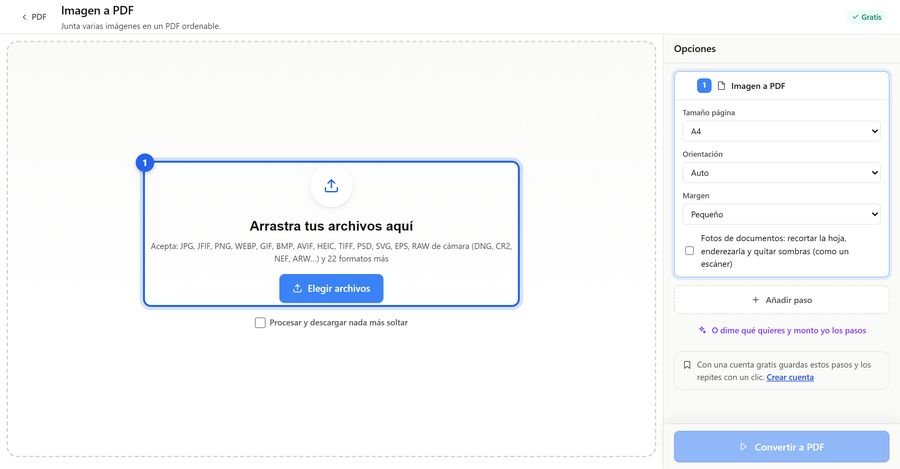
  1. Sube tu archivo (JPG, JFIF, PNG, WEBP, GIF, BMP, AVIF, HEIC, TIFF, PSD, SVG, EPS, RAW de cámara (DNG, CR2, NEF, ARW…) y 22 formatos más): arrástralo a la zona de carga o pulsa en ella para elegirlo.
    Imagen a PDF en Softwatools: zona para subir la foto marcada; arrastra la foto o pulsa «Elegir archivos».
    Zona para soltar el archivo, marcada en azul.
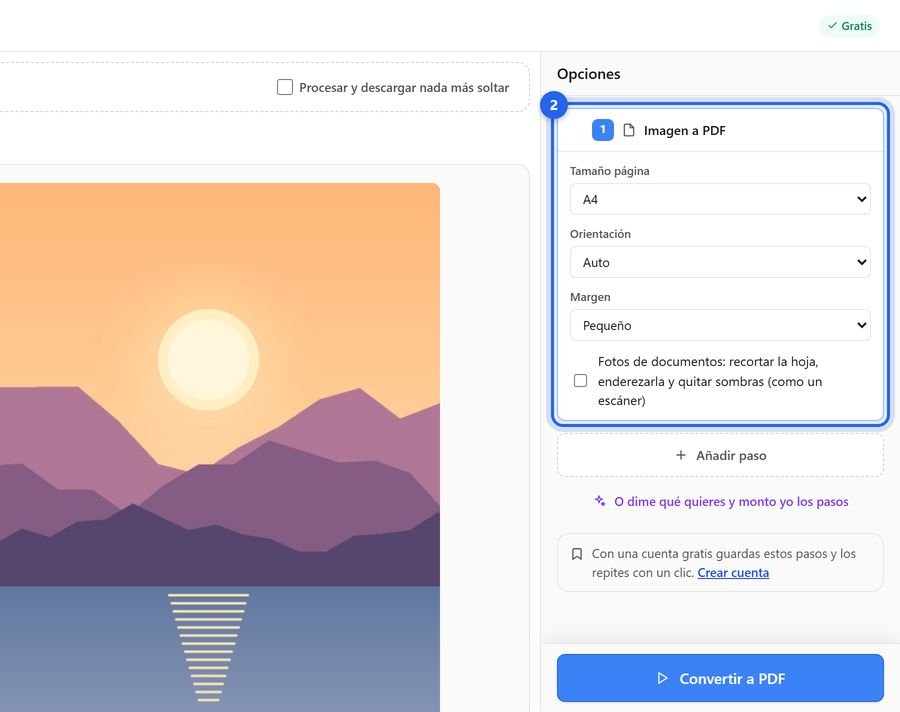
  2. Configura las opciones en el panel «Opciones». Con «Añadir paso» puedes sumar más herramientas y aplicarlas de golpe.
    Panel «Opciones» de Imagen a PDF con los ajustes del paso marcados y la foto ya subida.
    Opciones de la herramienta, marcadas en azul.
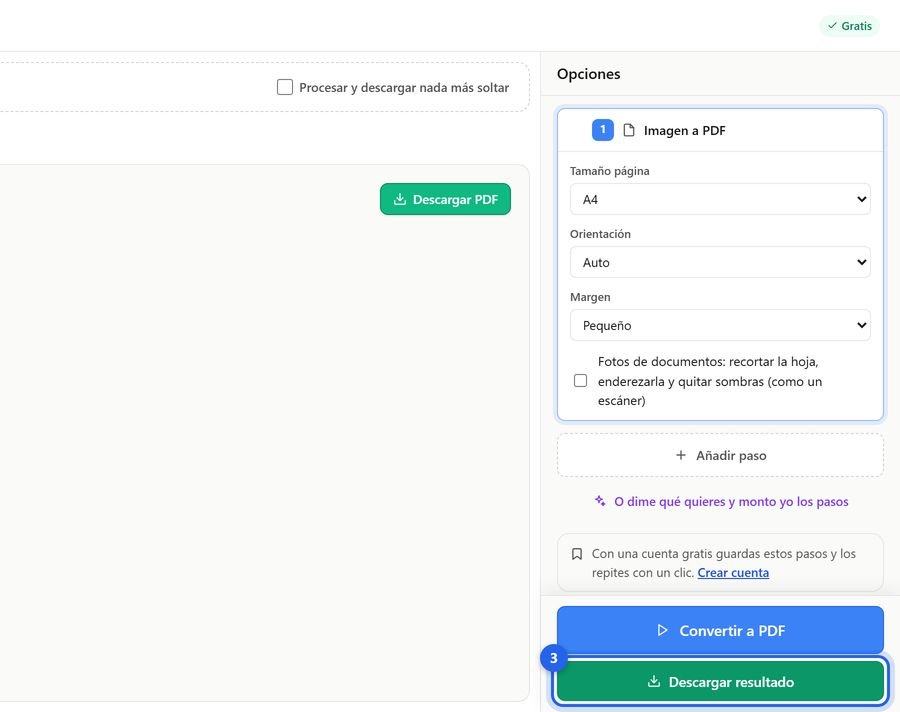
  3. Pulsa «Convertir a PDF» y descarga el resultado con el botón verde «Descargar resultado».
    Imagen a PDF terminado en Softwatools, con el botón «Descargar resultado» marcado.
    Botón «Descargar resultado», marcado en azul.
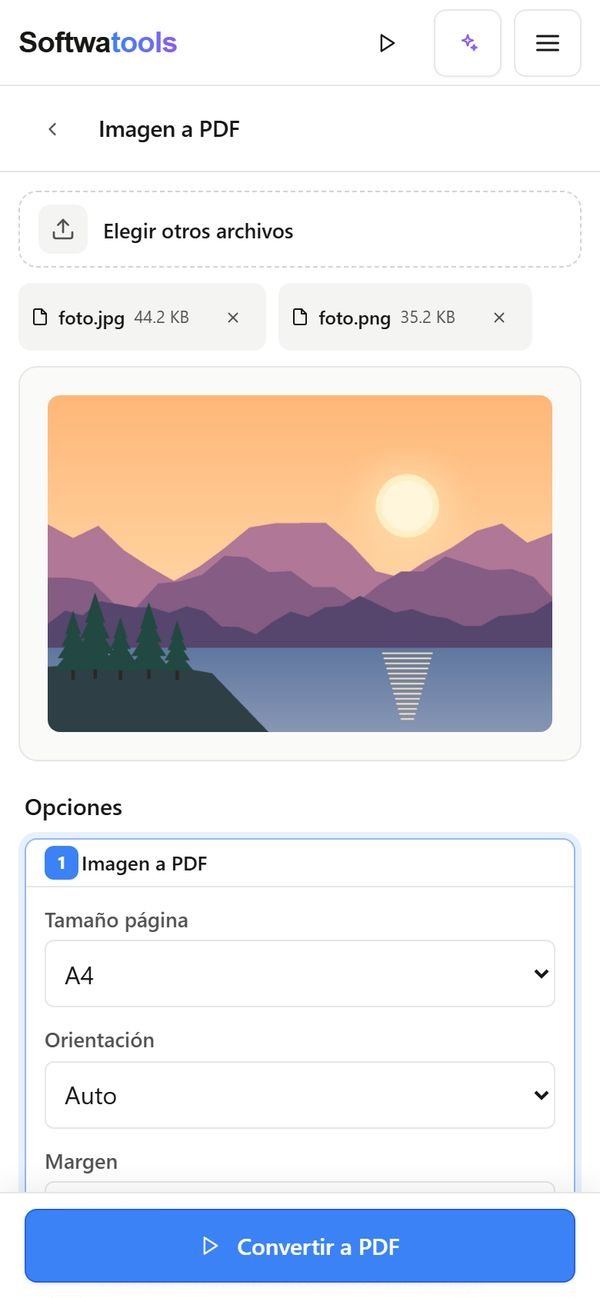
Imagen a PDF en la pantalla de un móvil, con la foto subida y el botón «Convertir a PDF» abajo.
Así se ve en el móvil.

Preguntas frecuentes

¿Puedo pasar varias fotos a un solo PDF?

Sí: sube todas las imágenes a la vez y se combinan en un único PDF, una página por imagen, en el orden de subida.

¿Cómo paso un JFIF a PDF?

Súbelo tal cual, sin convertirlo antes: un .jfif es una foto JPEG con otra extensión, la que usa a menudo Chrome en Windows al guardar imágenes. Puedes mezclar en el mismo PDF archivos JFIF, JPG, PNG o HEIC.

¿Y un TIFF de varias páginas?

Cada página del TIFF pasa a ser una página del PDF, en el mismo orden. Es lo habitual con los escaneos de varias hojas y los faxes que se guardan como un único archivo .tif.

¿Es gratis imagen a pdf?

Sí, es 100% gratuita y sin marcas de agua añadidas. No necesitas registrarte para usarla; la cuenta solo hace falta si quieres guardar flujos o usar las herramientas con IA.

¿Qué formatos admite?

Admite archivos JPG, JFIF, PNG, WEBP, GIF, BMP, AVIF, HEIC, TIFF, PSD, SVG, EPS, RAW de cámara (DNG, CR2, NEF, ARW…) y 22 formatos más. Si tu archivo está en otro formato, conviértelo primero con la herramienta de conversión correspondiente del catálogo.

¿Qué pasa con mis archivos? ¿Son privados?

Tus archivos se procesan de forma automática, no los ve nadie y se eliminan de nuestros servidores a las pocas horas. Nunca se comparten ni se usan para otra cosa que generar tu resultado.

¿Funciona en el móvil?

Sí. Softwatools está optimizada para móvil, tablet y escritorio: solo necesitas un navegador moderno, sin instalar aplicaciones.